こちらは添付CDに収録されているファイルです。
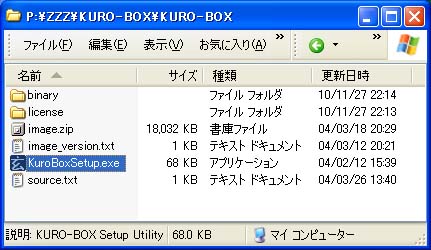
「KuroBoxSetup.exe」を実行します。
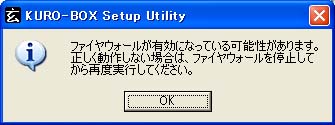
ファイアーウォールに関する警告が出ますが、これで問題は出ていません。
玄箱の存在の確認です。
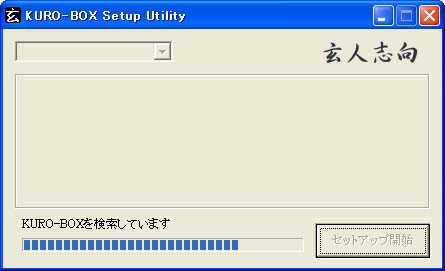
玄箱が見つかりました。
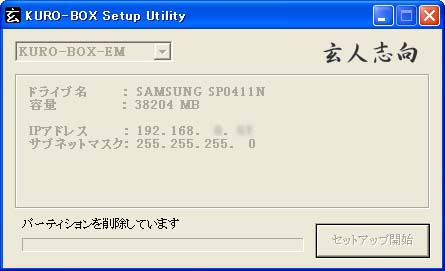
搭載HDDの型番、容量、玄箱のIPアドレス、サブネットマスクが表示されます。
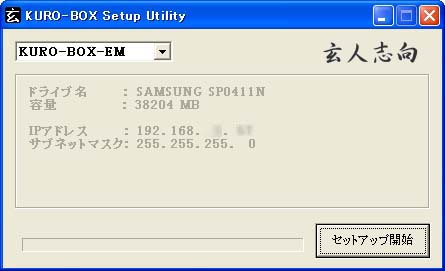
「セットアップ開始」ボタンをクリックするとインストール作業が始まります。
まずは「パーティションの削除」
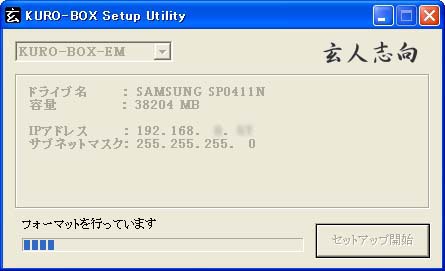
次に「フォーマット」
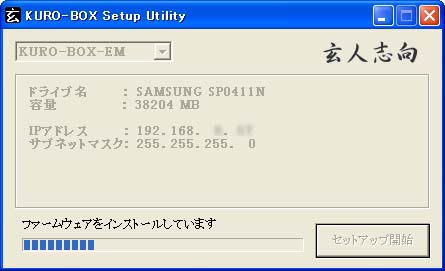
「ファームウェアのインストール」
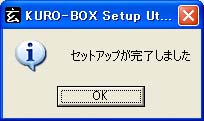
正常に終了しました。
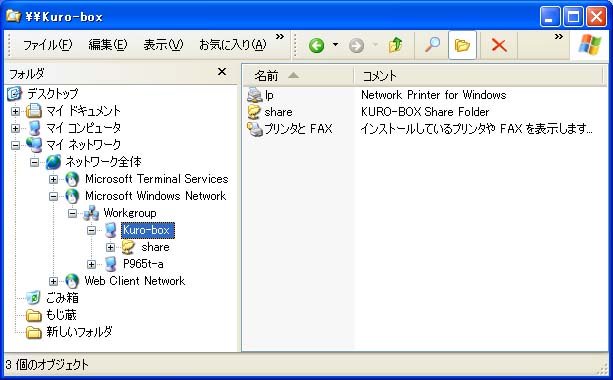
WindowsXPから玄箱を確認したところです。
「share」とあるフォルダが玄箱の共有フォルダです。
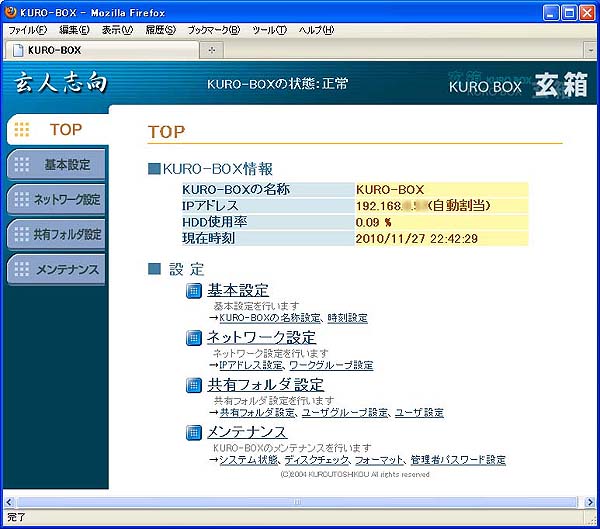
ブラウザのアドレス入力に玄箱のIPアドレスを入力すると、このような設定画面になります。
ここでNASの設定変更ができます。
「メンテナンス」の項目では、HDDの検査や初期化もできます。
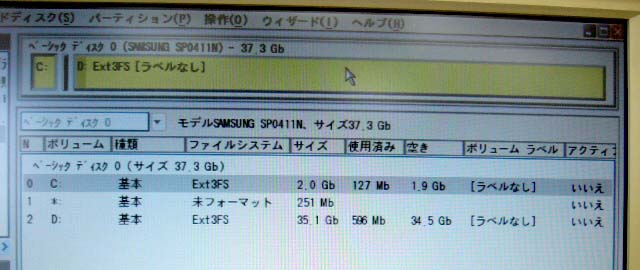
HDDを外してPCにつなぎパーティション操作ツール(LBパーティションコマンダー)で覗いてみました。
「玄箱Pro」はフラッシュメモリの容量が256MBなので搭載するHDDにシステムを入れなくても余裕ですが
古い「玄箱」と「玄箱HG」はフラッシュメモリが4MBしかないので、搭載HDD上にシステム領域を設ける
必要があります。
これを見ますと、調度2GBがシステム領域となっています。
Return